Publisher et Office 2021 : fin du support en octobre 2026, ce que les TPE doivent faire
 Par Arnaud, dépanneur informatique chez SosPC54 Mis à jour le
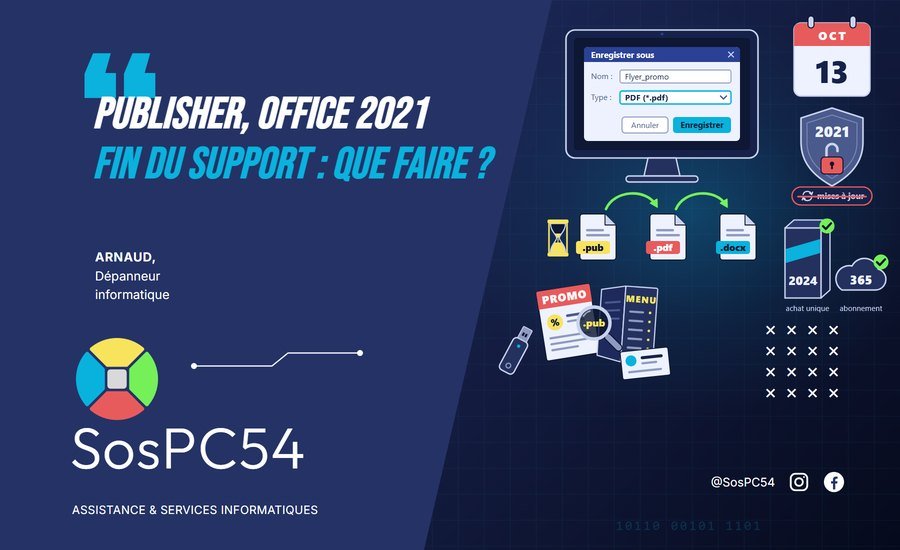
Commerçants, artisans, associations : vos flyers, menus, cartes de visite ou affiches sont faits dans Publisher ? Vos devis et vos factures, dans Word ou Excel 2021 ? Octobre 2026 vous concerne. Depuis le 1er octobre, Publisher ne fait plus partie de l'abonnement Microsoft 365, et Microsoft le retire des ordinateurs des abonnés au fil des mises à jour d'Office. Depuis le 13 octobre, Office 2021, Office LTSC 2021 et Publisher acheté une fois ne sont plus pris en charge, sans prolongation : plus aucun correctif de sécurité. Rien ne disparaît du jour au lendemain, mais il y a un ordre à respecter, et une fenêtre qui se referme pour vos fichiers Publisher. Voici, sources officielles à l'appui, comment savoir si vous êtes concerné, quoi faire, dans quel ordre, et ce qu'il ne faut surtout pas faire.
Ce qui a changé en octobre 2026
- Publisher avec Microsoft 365 : depuis le 1er octobre, il ne fait plus partie de l'abonnement et n'est plus pris en charge. Une mise à jour d'Office le supprime ensuite de chaque ordinateur : à partir de la mi-novembre 2026 sur le « canal actuel » (le réglage par défaut des applications Microsoft 365 des entreprises), à partir de début décembre sur le « canal Entreprise mensuel », a annoncé Microsoft aux administrateurs le 21 octobre. D'ici là, Publisher peut encore s'ouvrir : un sursis pour convertir vos fichiers, pas une prolongation, précise Microsoft. Ensuite, impossible de les ouvrir ou de les modifier dans Publisher.
- Publisher acheté une fois (licence « perpétuelle », comme Publisher 2021) : plus pris en charge depuis le 13 octobre 2026, et depuis le 14 octobre 2025 pour les versions 2019 et 2016. Il reste installable et utilisable, vos fichiers aussi, mais sans correctifs. Publisher est en fin de vie : Microsoft ne l'a pas inclus dans Office LTSC 2024.
- Office 2021 et Office LTSC 2021, sur PC comme sur Mac : fin de la prise en charge le 13 octobre 2026, et « il n'y aura pas de prolongation ni de mise à jour de sécurité étendue », écrit Microsoft. Les applications continuent de fonctionner, mais sans correctifs de sécurité ni assistance.
- Office 2019 et Office 2016 : c'est fini depuis le 14 octobre 2025.
Êtes-vous concerné ? Vérifiez en deux minutes
- Votre version d'Office : ouvrez Word et cliquez sur « Compte » (ou sur « Fichier », puis « Compte » ou « Aide »). Le nom du produit figure sous « Informations sur le produit ». « Microsoft 365 » : Office reste à jour, mais Publisher s'en va. Un nom qui finit par 2021 : fin de prise en charge ; par 2019 ou 2016 : c'était déjà le cas ; par 2024 : vous êtes tranquille jusqu'au 9 octobre 2029. Vérifiez aussi Publisher, et chaque ordinateur.
- Vos fichiers Publisher : leur nom finit par .pub. Microsoft conseille de les chercher sur l'ordinateur, sur OneDrive et sur SharePoint. Ouvrez l'Explorateur de fichiers (touches Windows + E), cliquez sur « Ce PC » et tapez .pub dans la zone de recherche, en haut à droite. Pensez aux clés USB, aux disques externes et à l'ancien ordinateur rangé au placard.
- Faites deux piles : les documents à seulement garder ou imprimer (une affiche passée), et ceux que vous modifiez souvent (la carte du restaurant, les tarifs, les cartes de visite).
Publisher s'ouvre encore ? Convertissez vos fichiers maintenant
C'est ce que recommande Microsoft : enregistrer vos fichiers dans un autre format tant que Publisher peut les ouvrir. Copiez d'abord tous vos fichiers .pub dans un dossier de sauvegarde, et gardez ces originaux.
- En PDF, pour garder et imprimer : dans Publisher, onglet « Fichier », « Enregistrer sous », choisissez le dossier, sélectionnez « PDF (*.pdf) » dans la liste « Type de fichier », puis « Enregistrer ». Le bouton « Modifier » (« Options » dans Publisher 2013 et 2016) règle la résolution des images, utile pour un imprimeur. Le PDF garde la mise en page, mais il sert à consulter et à imprimer, pas à modifier.
- En Word, pour continuer à modifier : la méthode de Microsoft passe par le PDF. Dans Word, « Fichier », « Ouvrir », choisissez le PDF (au besoin avec « Parcourir »), puis « OK » : Word en crée une copie modifiable, sans toucher au PDF. Enregistrez-la au format Word. Cela marche mieux avec du texte : avec beaucoup d'images, la mise en page peut changer, prévient Microsoft. Un flyer très graphique se refait souvent plus vite dans Word ou PowerPoint, le PDF sous les yeux.
- Des dizaines de fichiers ? Microsoft publie un exemple de script PowerShell (un petit programme) qui convertit des dossiers entiers en PDF, si un Publisher sous licence est installé. À adapter et à tester avant usage, précise-t-il : un travail de technicien.
Plus de Publisher : les solutions de secours et les remplaçants
Publisher a déjà disparu de votre ordinateur ? Vos fichiers .pub ne sont pas perdus :
- Un autre ordinateur équipé d'un Publisher acheté une fois peut encore les ouvrir et les convertir.
- Affinity, de Canva, que cite Microsoft : gratuit avec un compte Canva, sur Windows et Mac, il importe les fichiers Publisher depuis la version 97 en documents modifiables, sans pouvoir les réenregistrer en .pub. Son éditeur prévient : tableaux importés en simple texte, bordures décoratives et dégradés perdus, anciennes images clipart parfois absentes.
- LibreOffice Draw, gratuit, ouvre aussi les fichiers Publisher et les enregistre en PDF ou au format libre ODF. Son aide officielle mentionne Publisher 98 à 2010 : essayez vos fichiers récents avant de compter dessus.
- Les sites de conversion en ligne : qualité variable, et Microsoft ne les prend pas en charge. N'y envoyez pas de documents contenant des données de clients.
Pour vos nouveaux documents, Microsoft recommande Word ou PowerPoint pour les flyers, brochures, cartes de visite, calendriers et cartes de vœux ; PowerPoint pour les affiches, bannières et panneaux ; Word pour les étiquettes, enveloppes, papier à en-tête, lettres d'information, dépliants, factures et formulaires. Notre conseil : refaites une bonne fois vos modèles (logo, couleurs, coordonnées), puis partez-en pour chaque nouveau document.
Office 2021 : « plus de mises à jour de sécurité », concrètement
Vos devis et vos factures restent là, et Word, Excel ou Outlook 2021 s'ouvrent comme avant. Mais les failles découvertes désormais ne seront plus corrigées pour Office 2021, alors que ces logiciels ouvrent chaque jour des pièces jointes et des fichiers venus d'ailleurs.
- Des failles, il y en a : le 16 octobre 2026 encore, le CERT-FR (ANSSI) publiait un avis sur 29 vulnérabilités de Microsoft Office, qui permettent notamment à un attaquant d'exécuter du code à distance, c'est-à-dire de faire tourner son propre programme sur l'ordinateur visé. Office LTSC 2021 figurait encore parmi les versions corrigées. Les prochaines failles ne seront plus corrigées pour Office 2021.
- Le risque grandit avec le temps : « L'utilisation d'un appareil ou d'un logiciel pas à jour augmente les risques d'attaques informatiques », rappelle Cybermalveillance.gouv.fr, qui conseille aux professionnels de prévoir la migration dès qu'un logiciel arrive en fin de vie.
- Votre messagerie Microsoft 365 : si vous la relevez avec l'Outlook d'Office LTSC 2021, cette connexion n'est plus prise en charge depuis le 13 octobre 2026. Elle peut encore marcher, mais des problèmes de fiabilité peuvent apparaître avec le temps, prévient Microsoft.
Abonnement ou achat unique : choisir, puis changer dans le bon ordre
- L'abonnement Microsoft 365, au mois ou à l'année, que Microsoft met en avant : Office reste à jour tant que vous êtes abonné, nouvelles fonctions comprises. Vérifiez que votre formule comprend les applications de bureau, installées sur l'ordinateur : Microsoft 365 Basic, par exemple, ne les inclut pas.
- L'achat unique, Office 2024 (Office Famille 2024 ou Office Famille & Petite Entreprise 2024) : il s'installe sur un seul appareil et reçoit les correctifs de sécurité jusqu'au 9 octobre 2029, sans nouvelles fonctions. Vérifiez sur la fiche du produit que l'édition choisie convient à un usage professionnel.
Puis respectez cet ordre :
- Convertissez d'abord vos fichiers Publisher : le plus souvent, l'installation d'une nouvelle version d'Office supprime l'ancienne, prévient Microsoft. Si votre Publisher en fait partie, il partira avec elle.
- Sauvegardez Outlook : si vous désinstallez vous-même l'ancien Office, vos documents restent, mais Microsoft demande de sauvegarder d'abord les fichiers de données d'Outlook.
- Installez la nouvelle version, puis testez vos modèles de devis et de factures, macros comprises.
- Vérifiez les mises à jour : dans Word, « Fichier », « Compte », « Options de mise à jour », puis « Mettre à jour maintenant » (ou « Activer les mises à jour », si ce choix apparaît).
Et si vos factures sortent encore de Word ou d'Excel, pensez à la suite : à partir du 1er septembre 2027, micro-entreprises et PME devront émettre des factures électroniques pour leurs clients professionnels établis en France. Voir notre article sur la facture électronique des TPE et des indépendants.
Ce qu'il ne faut surtout pas faire
- Télécharger une copie « gratuite » ou « crackée » d'Office ou de Publisher : les logiciels piratés « peuvent souvent être piégés par un programme malveillant », prévient Cybermalveillance.gouv.fr. Installez vos logiciels seulement depuis le site officiel de l'éditeur.
- Activer les macros d'une pièce jointe inattendue : si Office affiche « Microsoft a bloqué l'exécution des macros parce que la source du fichier n'est pas fiable », n'insistez pas. Pas besoin de macros pour lire un document, rappelle Microsoft, et « aucune société légitime ne vous fera ouvrir un fichier Excel pour annuler une commande ». Dans le doute, supprimez le fichier.
- Désactiver les mises à jour d'Office pour garder Publisher : Word, Excel et Outlook perdraient aussi leurs correctifs de sécurité, pour un sursis qui ne sauve pas Publisher.
- Désinstaller l'ancien Office trop tôt, ou jeter les fichiers .pub d'origine une fois convertis : gardez-les, ils peuvent resservir.
- Ouvrir un fichier Publisher envoyé par un inconnu dans un Publisher qui ne reçoit plus de correctifs.
- Croire un appel ou une fenêtre « Microsoft » qui propose de « prolonger » Office 2021 : il n'existe aucune prolongation, et « aucun support technique officiel ne vous contactera jamais », rappelle Cybermalveillance.gouv.fr. C'est l'arnaque au faux support technique.
On s'en occupe avec vous
Nous venons chez vous ou dans vos locaux, à Nancy et dans tout le Grand Nancy. Nous retrouvons vos fichiers Publisher sur chaque ordinateur, clé USB et disque externe, et les convertissons tant que Publisher peut les ouvrir : en PDF pour l'imprimeur, en Word pour les modèles à modifier, originaux conservés. Nous faisons le point sur la version d'Office de chaque poste, vous aidons à choisir entre abonnement et achat unique, sauvegardons Outlook, installons la nouvelle version et vérifions vos modèles de devis et de factures : c'est notre dépannage informatique à domicile, forfait S à 50 € net jusqu'à une heure, forfait L à 95 € net au-delà. Pour remettre en place votre messagerie et vos logiciels de travail, avec une heure de formation offerte (pour faire vos flyers dans Word ou PowerPoint, par exemple), c'est notre configuration d'outils métier, à 95 € net : voir nos solutions pour les entreprises. Ensuite, notre contrat de maintenance, à 40 € par mois et par poste, garde vos ordinateurs à jour : une visite par mois pour les mises à jour, la sécurité, le nettoyage et le contrôle des sauvegardes, dépannages compris. Le diagnostic par téléphone est gratuit : appelez-nous au 06 69 61 02 73.
Sources : Microsoft, Microsoft Publisher ne sera plus pris en charge après octobre 2026 (27 octobre 2026) et sa version d'origine en anglais, fin de support pour Office 2021 (16 octobre 2026), comment effectuer une mise à niveau d'Office ? (9 octobre 2026), quelle est la version d'Office que j'utilise ?, enregistrer ou convertir au format PDF, modifier un PDF dans Word, Explorateur de fichiers, mettre à jour Office et macro potentiellement dangereuse bloquée ; Microsoft Learn, cycle de vie d'Office 2021, d'Office LTSC 2021, de Publisher 2021, 2019 et 2016, d'Office 2019, d'Office 2016 et d'Office 2024, vue d'ensemble d'Office LTSC 2024, canaux de mise à jour et connectivité aux services Microsoft 365 (30 septembre 2026) ; Microsoft, message MC1469564 du centre de messages Microsoft 365 (21 octobre 2026), reproduit par l'archive publique mc.merill.net (en anglais) ; CERT-FR (ANSSI), avis CERTFR-2026-AVI-1331 (16 octobre 2026) ; Cybermalveillance.gouv.fr, les mises à jour (5 octobre 2026), 10 mesures essentielles (27 octobre 2026), rançongiciels (7 mai 2026) et arnaque au faux support technique (23 octobre 2026) ; Service-public Entreprendre, se mettre en conformité avec la facturation électronique (7 août 2026) ; Affinity, alternative à Microsoft Publisher et obtenir Affinity (en anglais) ; LibreOffice, filtres de conversion de fichiers, et The Document Foundation, LibreOffice et les utilisateurs de Publisher (14 octobre 2026, en anglais).