Un message d'erreur s'affiche : les 5 bons réflexes avant de paniquer
 Par Arnaud, dépanneur informatique chez SosPC54
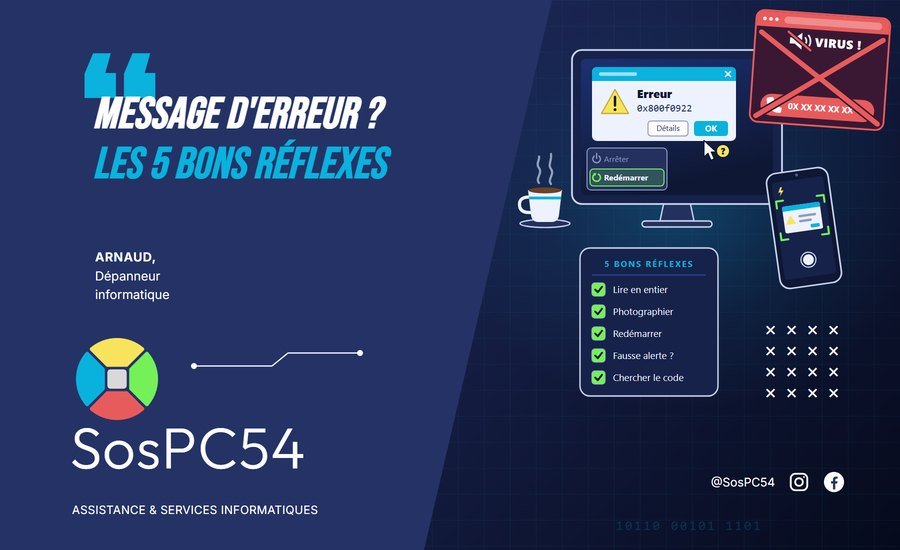
Une fenêtre surgit au milieu d'une facture, un code incompréhensible, parfois un écran tout noir : le cœur s'accélère et la main file vers le premier bouton venu. C'est justement ce qu'il faut éviter. Bonne nouvelle : même après un plantage de Windows, un redémarrage suffit le plus souvent, selon Microsoft. Mauvaise nouvelle : certains messages sont faux, et conçus pour vous faire paniquer. Que vous soyez à l'accueil d'un cabinet, à la comptabilité ou derrière un comptoir, voici les cinq réflexes d'un technicien, les messages les plus courants, et les cas où il vaut mieux appeler.
1. Ne cliquez pas : lisez le message en entier
Un message d'erreur n'est pas une course contre la montre. Lisez-le jusqu'au bout : qui parle (Windows, Word, votre logiciel de caisse, une page internet ?), que s'est-il passé, que vous demande-t-on ?
- Ne cliquez pas sur « OK » juste pour faire disparaître la fenêtre : l'indice qu'elle contient partirait avec elle.
- Ne répondez pas « Oui » à une question que vous ne comprenez pas : un vrai message peut attendre le temps de demander conseil.
- Méfiez-vous d'un message qui exige d'agir « immédiatement », avec un compte à rebours ou un numéro à appeler : c'est la signature des fausses alertes (réflexe n° 4).
2. Prenez-le en photo, et notez ce que vous faisiez
- Une capture d'écran : appuyez sur Windows + Maj + S, puis sélectionnez la zone du message. La capture est copiée dans le Presse-papiers (Ctrl + V la colle dans un e-mail), et l'Outil Capture d'écran l'enregistre automatiquement dans votre dossier « Captures d'écran ».
- Une photo avec votre téléphone si l'ordinateur ne répond plus, pour un écran de plantage ou une fausse alerte en plein écran : Cybermalveillance.gouv.fr conseille de photographier l'écran pour garder une preuve.
- Quelques notes : l'heure, le logiciel ouvert, ce que vous veniez de faire (une impression, une clé USB branchée, un lien ouvert dans un e-mail…). En cas de panne, Seagate conseille de noter les symptômes et ce qui s'est passé récemment sur l'ordinateur, avant de l'oublier : le technicien gagnera un temps précieux.
3. Enregistrez votre travail, puis redémarrez (pas « Arrêter »)
Si l'ordinateur répond encore, enregistrez ce qui est ouvert (Ctrl + S dans Word, par exemple), fermez vos programmes, puis redémarrez comme l'indique Microsoft : « Démarrer », bouton « Marche/Arrêt », puis « Redémarrer ».
Pourquoi pas « Arrêter », puis rallumer ? À cause du « démarrage rapide », activé par défaut dans Windows. Pour gagner du temps à l'allumage suivant, « Arrêter » ne ferme pas tout : Windows enregistre sur le disque le cœur du système (le noyau) et les pilotes, puis les recharge tels quels. Microsoft l'écrit lui-même : lors d'un arrêt, le noyau, les pilotes et les services sont conservés puis restaurés, plutôt que redémarrés. Un pilote grippé peut donc survivre à une extinction. « Redémarrer », lui, n'utilise pas le démarrage rapide : Windows refait un démarrage complet et repart d'un état neuf. C'est pour cela que l'installation d'un pilote ou d'une mise à jour demande un redémarrage.
Si plus rien ne répond, maintenez le bouton d'alimentation enfoncé jusqu'à l'extinction, puis rallumez : c'est un dernier recours, car le travail non enregistré est perdu.
Une exception : la demande de rançon. Si un message annonce que vos fichiers sont chiffrés et réclame de l'argent, ne redémarrez pas. Cybermalveillance.gouv.fr demande de débrancher le câble réseau ou de couper le Wi-Fi, de laisser la machine allumée (sa mémoire peut contenir des preuves) et d'alerter immédiatement votre prestataire informatique.
4. Vrai message ou fausse alerte ?
Certains « messages d'erreur » sont des pages internet piégées, la porte d'entrée de l'arnaque au faux support technique. Ce n'est pas une alerte de Windows ni de votre antivirus, insiste Cybermalveillance.gouv.fr : la page surgit généralement après un clic sur un résultat sponsorisé, une publicité, un faux article ou un site piraté. Les signes qui doivent vous alerter :
- Un numéro à appeler : les vrais messages d'erreur de Microsoft et des autres grandes entreprises technologiques n'en affichent jamais, rappelle Microsoft, qui ne vous appelle pas non plus si vous ne l'avez pas contacté d'abord.
- Le son et le plein écran : sirène ou voix enregistrée, fenêtres qui semblent bloquer l'ordinateur.
- L'urgence : virus « détecté », menace de perdre vos fichiers, ordre d'appeler sans attendre.
- La fausse mise à jour du navigateur : des logiciels malveillants se déguisent ainsi, prévient Microsoft. Les vraies mises à jour se vérifient dans les paramètres du navigateur, à la page « À propos ».
- La fausse erreur qui donne la solution : Microsoft décrit des pages qui imitent un message de plantage, puis vous font copier, coller et lancer une commande, par exemple dans la fenêtre Exécuter (Windows + R). Cette technique, baptisée « ClickFix », vous fait installer vous-même un voleur de mots de passe ou un logiciel de prise de contrôle à distance. Notre règle : on ne colle jamais une commande trouvée sur une page web.
Le bon réflexe : n'appelez pas, ne cliquez sur rien dans la page, photographiez l'écran. Appuyez sur Échap ou F11 pour quitter le plein écran, puis fermez le navigateur (Alt + F4) ; si rien n'y fait, redémarrez. Tout le détail est dans notre article fausses alertes virus : comment déjouer les techscams, et si vous avez déjà appelé, dans notre article sur le faux support technique.
5. Cherchez le code d'erreur au bon endroit
Beaucoup de messages contiennent un code : 0x800f0922 pour Windows Update, MEMORY_MANAGEMENT sur un écran de plantage… Recopiez-le exactement, c'est la clé de la solution.
- Cherchez-le chez l'éditeur : pour Windows et Microsoft 365, dans le champ « Rechercher » de support.microsoft.com ; pour votre logiciel de comptabilité ou de caisse, sur le site de son éditeur. Microsoft y explique par exemple que 0x800f0922 signale un espace disque insuffisant ou un problème avec .NET Framework ou d'autres composants.
- Fuyez les sites qui proposent un « logiciel de réparation » à télécharger. Microsoft range parmi les logiciels indésirables ceux qui exagèrent les problèmes de votre appareil ou affichent des messages alarmants pour vous faire payer. Cybermalveillance.gouv.fr conseille de ne prendre les mises à jour que sur les sites officiels des éditeurs et d'écarter tout programme d'origine douteuse. Voir notre article nettoyer son PC sans tout casser.
- Méfiez-vous des résultats sponsorisés : ils font partie des chemins habituels vers les fausses alertes, selon Cybermalveillance.gouv.fr.
Les messages que vous croiserez le plus souvent
- Le disque presque plein : le PC ralentit et peine à installer les mises à jour, prévient Microsoft, qui conseille de garder 10 à 15 % d'espace libre. Les « Recommandations de nettoyage » et l'Assistant Stockage (« Paramètres », « Système », « Stockage ») suppriment les fichiers temporaires.
- Le programme qui « ne répond pas » : laissez-lui une ou deux minutes, il est parfois simplement occupé. S'il reste figé, Ctrl + Maj + Échap ouvre le Gestionnaire des tâches : sélectionnez le programme, puis « Fin de tâche ». Le travail non enregistré risque d'être perdu, mais à la réouverture, Word, Excel ou PowerPoint proposent en général de récupérer le fichier (volet « Récupération de documents ») : enregistrez-le aussitôt. Avec Microsoft 365, l'enregistrement automatique, activé par défaut pour les fichiers stockés sur OneDrive ou SharePoint, sauvegarde votre travail toutes les quelques secondes.
- La mise à jour qui attend : Windows doit redémarrer pour la terminer ; il essaie de le faire quand vous n'utilisez pas l'ordinateur, sinon il vous invite à planifier le redémarrage. Enregistrez, puis choisissez « Mettre à jour et redémarrer » dans le menu « Marche/Arrêt », ou planifiez-le en fin de journée, portable branché, comme le recommande Microsoft.
- L'écran noir de plantage : « Votre appareil a rencontré un problème et doit redémarrer », avec un code d'arrêt en bas. C'est le fameux « écran bleu », devenu noir sous Windows 11 (version 24H2 et suivantes) avec une mise à jour de juillet 2025 ; il reste bleu sous Windows 10. Windows redémarre seul et, la plupart du temps, cela suffit, indique Microsoft. Photographiez le code. Un écran resté noir sans aucun message, c'est autre chose : vérifiez les câbles, puis essayez Windows + Ctrl + Maj + B, qui réinitialise le pilote graphique.
Quand appeler un technicien
- Le même message revient malgré un redémarrage, ou le même écran de plantage : les étapes suivantes prévues par Microsoft (pilotes, mode sans échec, restauration du système) demandent du métier.
- Le disque fait un bruit nouveau, cliquetis fort ou grattement (un léger cliquetis quand le disque lit ou écrit est normal, précise Seagate) : c'est probablement une panne physique. Seagate recommande d'éteindre aussitôt, de ne pas rallumer et de n'utiliser aucun logiciel de réparation.
- Une odeur de brûlé, de la fumée, des craquements ou un liquide renversé : cessez d'utiliser l'ordinateur et débranchez-le, sans chercher à diagnostiquer vous-même, préconise Lenovo.
- Une demande de rançon : isolez l'ordinateur du réseau et ne payez jamais. Rien ne garantit que vous récupérerez vos données, et vous encourageriez les criminels, prévient Cybermalveillance.gouv.fr, qui propose un parcours d'assistance sur 17cyber.gouv.fr.
Fausse alerte ou rançongiciel, Cybermalveillance.gouv.fr donne le même conseil aux entreprises : alertez immédiatement votre service ou votre prestataire informatique, si vous en avez un.
On s'en occupe avec vous
Un message qui vous bloque, une alerte douteuse, des plantages à répétition : nous intervenons chez vous ou dans vos locaux, à Nancy et dans tout le Grand Nancy. Nous lisons le message avec vous, trouvons la cause (pilote, disque, mise à jour, logiciel indésirable), réparons, puis vérifions la sécurité et les sauvegardes. Comptez notre forfait S, 50 € net jusqu'à une heure, ou le forfait L, 95 € net au-delà. Si le disque est abîmé physiquement, nous vous mettons en relation avec un laboratoire spécialisé (salle blanche), qui vous facture directement. Pour ne plus être seul face aux messages d'erreur, le contrat de maintenance, à 40 € par mois et par poste, comprend une visite chaque mois (mises à jour, sécurité, nettoyage, contrôle des sauvegardes) et les dépannages : au moindre doute, vous appelez, c'est nous qui répondons. Le diagnostic par téléphone est gratuit : appelez-nous au 06 69 61 02 73.
Sources : Microsoft, redémarrer votre PC, démarrage rapide et redémarrage, démarrage et arrêt de Windows, redémarrages inattendus et codes d'arrêt, mise à jour KB5062660 (22 juillet 2025), écrans vides, Outil Capture d'écran, raccourcis clavier de Windows et de Word, escroqueries et attaques en ligne, logiciels malveillants et indésirables, problèmes de mise à jour de Windows, FAQ Windows Update, libérer de l'espace disque, applications qui ne répondent plus, récupérer vos fichiers Word, enregistrement automatique et, en anglais, ClickFix (21 août 2025) ; Cybermalveillance.gouv.fr, arnaque au faux support technique (mise à jour du 23 octobre 2026), rançongiciels et bien gérer ses mises à jour ; Seagate, disque bruyant et, en anglais, perte de données ; Lenovo, conditions nécessitant une intervention immédiate.