Imprimante « hors ligne » : la panne n° 1 du bureau, réglée en 5 étapes
 Par Arnaud, dépanneur informatique chez SosPC54
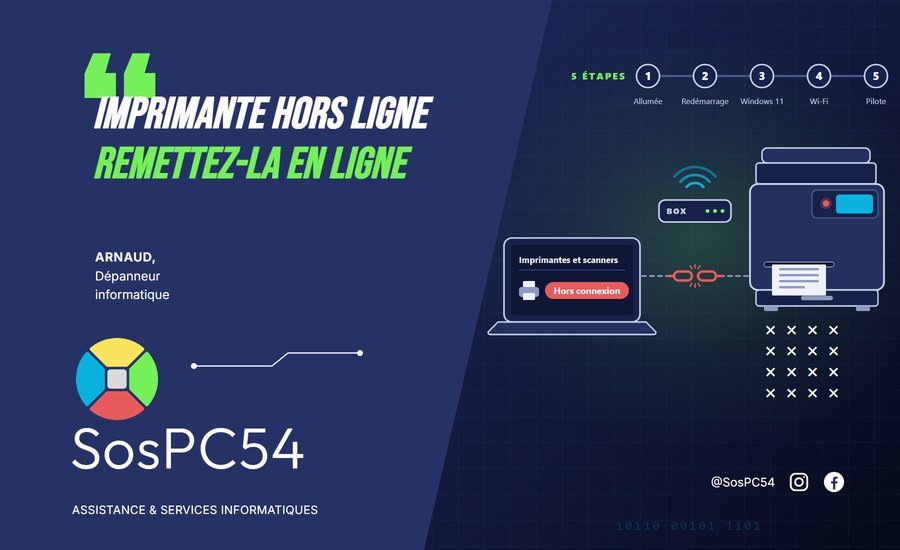
Le devis est prêt, le client attend, et Windows affiche le message que tout le monde redoute : « Hors connexion ». Beaucoup de fabricants parlent d'imprimante « hors ligne » : c'est la même chose. Et ce n'est pas forcément une panne. Le message signifie que l'ordinateur n'arrive plus à communiquer avec l'imprimante, expliquent HP et Canon. Les coupables possibles : une mise en veille, un câble, le Wi-Fi, un document coincé, un pilote mal installé. Voici les 5 étapes conseillées par Microsoft et par les fabricants, de la plus simple à la plus technique. Suivez-les dans l'ordre et essayez d'imprimer après chacune : inutile d'aller plus loin si tout repart.
Étape 1 : l'imprimante est-elle vraiment prête ?
Commencez par l'imprimante elle-même, avant de toucher à l'ordinateur.
- Allumée et réveillée : elle doit être sous tension et sortie de veille, rappelle Brother. Appuyez sur une touche ou touchez son écran.
- Sans message d'erreur : regardez son écran et ses voyants. Plus de papier, plus d'encre, un capot ouvert ou du papier coincé : ce sont les premiers points que Microsoft demande de vérifier quand Windows signale une erreur de l'imprimante.
- En USB : le câble doit être bien branché des deux côtés. Essayez un autre port USB de l'ordinateur, conseille Microsoft, et branchez le câble directement sur l'ordinateur, sans passer par une multiprise USB (un « concentrateur »), ajoute Brother.
- En Wi-Fi : l'icône ou le voyant Wi-Fi doit être allumé. De nombreuses imprimantes proposent dans leur menu un test de la connexion sans fil : lancez-le.
Étape 2 : redémarrer, dans le bon ordre
Couper l'alimentation de l'imprimante peut suffire à la débloquer, indique Microsoft. HP conseille cet enchaînement :
- Éteignez l'imprimante et débranchez-la de la prise, au moins 30 secondes d'après Microsoft.
- Redémarrez la box si l'imprimante est en Wi-Fi ou en réseau, et attendez qu'elle ait fini de redémarrer. Inutile pour une imprimante en USB.
- Redémarrez l'ordinateur avec « Redémarrer », et non en l'éteignant puis en le rallumant : Canon insiste sur ce point.
- Rallumez l'imprimante en dernier, puis relancez l'impression.
Étape 3 : les réglages de Windows 11
Ouvrez le menu Démarrer, puis « Paramètres », « Bluetooth et appareils » et « Imprimantes et scanners », et cliquez sur votre imprimante.
- L'utilitaire de Windows : Microsoft conseille de commencer par son utilitaire automatique de résolution des problèmes d'imprimante, dans l'application « Obtenir de l'aide » ; la page de l'imprimante propose aussi « Exécuter l'utilitaire de résolution des problèmes ».
- La file d'attente : un document bloqué peut empêcher les suivants de sortir, prévient Microsoft. Cliquez sur « Ouvrir la file d'attente d'impression », puis sur les trois points et « Annuler tout ». Si elle refuse de se vider, tapez « services » dans la recherche de la barre des tâches, ouvrez « Services », faites un clic droit sur « Spouleur d'impression » (le service qui gère les impressions) et choisissez « Redémarrer ».
- L'imprimante par défaut : quand l'option « Laisser Windows gérer mon imprimante par défaut » est activée (rubrique « Préférences de l'imprimante »), Windows choisit la dernière imprimante utilisée là où vous êtes, au risque d'envoyer vos documents vers une autre. Désactivez-la, cliquez sur votre imprimante, puis sur « Définir par défaut ».
- Les doublons : votre imprimante apparaît deux fois, dont une suivie de « (Copie 1) » ? Certaines copies peuvent mal fonctionner, explique Brother : utilisez celle qui n'est pas hors connexion, et définissez-la par défaut.
- La case « Utiliser l'imprimante hors connexion » : sous Windows 10, dans la file d'attente, ouvrez le menu « Imprimante » et décochez-la, ainsi que « Suspendre l'impression », indique Microsoft. Sous Windows 11, la nouvelle fenêtre de la file d'attente ne la propose plus, mais certains logiciels de fabricant ouvrent encore l'ancienne. Chez Canon, par exemple : « Préférences d'impression », « Entretien », « Afficher l'état de l'imprimante », puis « Afficher la file d'attente d'impression » et le menu « Imprimante ».
Étape 4 : le Wi-Fi et l'adresse de l'imprimante
Pour une imprimante en Wi-Fi, deux autres suspects : le réseau et son adresse.
- Le même réseau : l'ordinateur et l'imprimante doivent être connectés au même réseau Wi-Fi. Microsoft le rappelle, en particulier quand un répéteur ou une seconde borne diffusent un autre nom de réseau. Epson conseille aussi de placer l'imprimante près de la box, loin des cloisons, des gros meubles et de la télévision ; nos conseils pour la box sont dans l'article fibre et Wi-Fi à la maison.
- Une nouvelle box, un nouveau mot de passe Wi-Fi : l'imprimante, elle, n'est pas au courant. Epson recommande de ne pas changer le nom du réseau, ses réglages de sécurité ou ses bandes de fréquence sans mettre l'imprimante à jour : il faut la reconnecter.
- L'adresse qui change : la box attribue automatiquement une adresse à chaque appareil, l'adresse IP. Si celle de l'imprimante change alors que Windows a gardé l'ancienne, les documents ne lui parviennent plus : Canon décrit ce cas. L'adresse actuelle figure sur le rapport de configuration réseau, à imprimer depuis le menu de l'imprimante, indique Brother.
Epson signale aussi qu'une imprimante d'abord installée en USB, puis reliée au réseau, peut apparaître hors ligne. Plutôt que de corriger ces réglages à la main, utilisez l'assistant de votre fabricant, celui que citent ses pages d'aide :
- HP : dans l'application HP Smart (appelée « application HP » sur le site de HP), la fonction « Diagnostiquer et réparer », sous l'icône de clé à molette, en bas à gauche.
- Epson : Epson Setup Navi, sur la page de votre modèle du site d'assistance Epson, rubrique « Configuration », pour refaire la connexion Wi-Fi.
- Canon : Wi-Fi Connection Assistant (menu Démarrer, « Toutes les applications », « Canon Utilities »), fonction « Diagnostic et réparation », sur les modèles compatibles. Elle vérifie notamment que le réglage de port de l'imprimante correspond au réseau.
- Brother : l'Outil de réparation de la connexion réseau, dans Brother Utilities, rubrique « Outils » : il remet à jour l'adresse de l'imprimante. À éviter si cette adresse a été fixée volontairement (« statique ») : il la modifierait.
Étape 5 : supprimer et réinstaller l'imprimante
Dernier recours : repartir de zéro. Le pilote, ce logiciel qui permet à Windows de faire fonctionner l'imprimante, peut être ancien ou mal installé, et vous empêcher d'imprimer, prévient Canon.
- Supprimez l'imprimante : dans « Imprimantes et scanners », sélectionnez-la, cliquez sur « Supprimer », puis sur « Oui ». HP et Canon conseillent de désinstaller aussi leur logiciel (Panneau de configuration, « Désinstaller un programme »).
- Redémarrez l'ordinateur.
- Réinstallez-la, allumée et connectée : à côté de « Ajouter une imprimante ou un scanner », cliquez sur « Ajouter un appareil » et suivez les instructions. Pour le pilote, Microsoft recommande Windows Update.
- Si Windows ne la trouve pas, ou si elle repasse hors connexion, installez le logiciel de votre modèle depuis le site officiel du fabricant ; le numéro de modèle figure en général sur l'imprimante ou sur la facture. Chez HP, le site 123.hp.com repère le logiciel adapté à votre version de Windows. Laissez de côté le CD fourni : son contenu peut être dépassé, prévient Microsoft.
Deux précisions. Sur un PC à processeur ARM, comme certains Copilot+ PC, le programme d'installation du fabricant peut échouer : Microsoft conseille alors « Ajouter un appareil », sauf instructions contraires du fabricant. Et d'après le calendrier publié par Microsoft, Windows 11 privilégie depuis le 1er juillet 2026 son propre pilote intégré, le « pilote de classe Microsoft IPP », pour les imprimantes compatibles avec la norme Mopria ; les logiciels des fabricants restent installables.
Ce qu'il ne faut surtout pas faire
- Relancer l'impression dix fois : chaque envoi s'ajoute à la file d'attente, derrière le document bloqué.
- Télécharger un pilote n'importe où : seulement par Windows Update ou sur le site officiel du fabricant, comme le recommande Microsoft. Jamais sur un site de « pilotes gratuits » ni par un lien publicitaire.
- Appeler un numéro d'« assistance » affiché par une fenêtre d'alerte, généralement apparue après un clic sur un lien piégé (résultat sponsorisé, publicité) : c'est l'arnaque au faux support technique, décrite par Cybermalveillance.gouv.fr. Ne laissez jamais un inconnu prendre la main sur votre ordinateur.
- Réinitialiser l'imprimante « pour voir » : effacer ses paramètres réseau oblige à refaire toute la configuration Wi-Fi (Epson). Ayez au moins le nom et le mot de passe du Wi-Fi sous la main.
Quand faut-il appeler un technicien ?
Passez la main si :
- les 5 étapes n'ont rien changé, ou si l'imprimante repasse hors connexion après chaque coupure de courant ;
- plusieurs postes du bureau ne la trouvent plus, ou si elle est partagée depuis un autre ordinateur ;
- l'installation du logiciel échoue, ou si la file d'attente refuse de se vider malgré le redémarrage du spouleur ;
- Windows affiche « L'imprimante indique un état d'erreur », ou son écran affiche une erreur qui ne disparaît pas : c'est peut-être l'imprimante elle-même qui a un problème, prévient Microsoft.
Au bureau, l'imprimante sert à toute l'équipe : inutile d'y perdre la matinée.
On s'en occupe avec vous
Nous venons chez vous ou dans vos locaux, à Nancy et dans tout le Grand Nancy. Nous cherchons pourquoi l'imprimante est hors connexion, la reconnectons au Wi-Fi, réinstallons proprement son pilote sur chaque ordinateur et vérifions le tout avec une page de test. La configuration d'une imprimante relève de notre forfait S : 50 € net, jusqu'à une heure ; au-delà, le forfait L est à 95 € net. Et si elle ne vaut plus la peine, nous vous le dirons franchement : nous livrons et installons des imprimantes, reliées à votre box et installées sur vos ordinateurs, smartphones et tablettes, et nous reprenons gratuitement l'ancienne. Pour les bureaux, le contrat de maintenance, à 40 € par mois et par poste, couvre aussi votre imprimante, sans supplément : réglages, logiciels et dépannages compris, en plus de l'entretien mensuel des ordinateurs (mises à jour, sécurité, nettoyage, contrôle des sauvegardes). Le diagnostic par téléphone est gratuit : appelez-nous au 06 69 61 02 73.
Sources : Microsoft, résolution des problèmes d'imprimante hors connexion, problèmes d'impression et de connexion à l'imprimante, imprimante introuvable, travail d'impression bloqué dans la file d'attente, imprimante par défaut, pilotes d'imprimante et fin de maintenance des pilotes d'imprimante tiers (mise à jour du 10 mai 2025) ; HP, imprimante hors connexion et problème de connexion sans fil ; Epson, statut hors ligne ou en pause et problèmes courants liés au Wi-Fi ; Canon, mode hors connexion (Windows), imprimante par défaut qui change, démarrage de Wi-Fi Connection Assistant, diagnostic et réparation des paramètres réseau et, en anglais, ports d'imprimante et adresse IP ; Brother, appareil hors ligne ou en pause (2 juillet 2025) et outil de réparation de la connexion réseau ; Cybermalveillance.gouv.fr, arnaque au faux support technique (mise à jour du 23 octobre 2026).