Mise à jour Windows bloquée à 35 % : faut-il éteindre l'ordinateur ?
 Par Arnaud, dépanneur informatique chez SosPC54
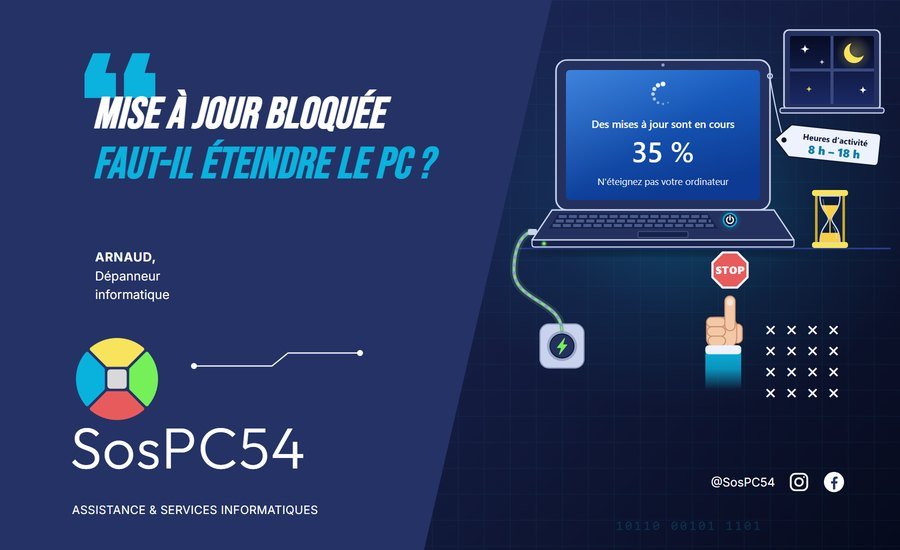
Vous deviez juste éteindre l'ordinateur avant de partir, ou l'allumer pour une visio. Et voilà l'écran bleu : « Des mises à jour sont en cours », un compteur à 35 %, et cette consigne, « N'éteignez pas votre ordinateur ». Dix minutes plus tard, toujours 35 %. La tentation est grande d'appuyer longuement sur le bouton d'alimentation. Avant, voyons ce que dit Microsoft, ce qui se passe derrière ce pourcentage, et ce que nous faisons quand c'est vraiment bloqué.
Pourquoi le pourcentage semble figé
Une mise à jour de Windows se fait en plusieurs temps. Le téléchargement et une partie de l'installation ont lieu en arrière-plan, pendant que vous travaillez. Mais pour terminer, Windows a besoin d'un redémarrage : tant qu'il n'a pas eu lieu, l'ordinateur « peut ne pas être sécurisé, ou ne pas être entièrement mis à jour », précise Microsoft. C'est pendant ce redémarrage que s'affichent l'écran bleu et son pourcentage.
Ce pourcentage n'avance pas comme une horloge. Pour une mise à niveau complète, quand Windows change de version, Microsoft décrit quatre phases, avec un redémarrage entre chacune : le pourcentage progresse phase après phase et n'atteint 100 % qu'à la fin de la dernière. Il peut donc stagner longtemps, puis faire un bond. Les mises à jour mensuelles sont petites ; les grosses mises à jour de fonctionnalités arrivent en général une fois par an. Et la durée dépend de la vitesse de connexion, des paramètres réseau et de la taille de la mise à jour, indique Microsoft.
Notre expérience de technicien : sur un ordinateur ancien, chaque étape prend plus de temps. Et un disque presque plein peut causer des problèmes lors de l'installation des mises à jour, prévient Microsoft.
Faut-il l'éteindre ? Ce que dit Microsoft
« N'éteignez pas votre ordinateur » n'est pas une formule de politesse. Pour ses propres ordinateurs Surface, Microsoft est explicite : interrompre une mise à jour en cours d'exécution peut endommager l'appareil.
Bonne nouvelle, Windows a un filet de sécurité : quand une mise à jour échoue, il annule en principe lui-même les changements et revient à l'état d'avant. L'écran affiche alors des messages comme « Nous n'avons pas pu terminer les mises à jour » ou « Pas besoin de s'inquiéter – annulation des modifications ». Ce 35 % n'est d'ailleurs pas pris au hasard : en mai 2026, Microsoft a reconnu que la mise à jour de sécurité du mois pouvait échouer pendant le redémarrage, vers 35-36 %, sur certains PC sous Windows 11 dont une petite partition cachée du disque, la partition système EFI, manquait de place. L'installation était alors annulée automatiquement. Le problème est corrigé depuis les mises à jour du 26 mai 2026.
Notre règle : tant que l'écran montre un travail en cours, y compris une annulation, on n'éteint pas. Couper le courant pendant l'annulation, c'est empêcher Windows de revenir proprement en arrière. Et sur un portable, branchez tout de suite le chargeur.
Combien de temps attendre, et les signes qui rassurent
Le seul repère chiffré que nous ayons trouvé chez Microsoft concerne ses Surface : si une mise à jour semble arrêtée et que l'appareil ne redémarre pas de lui-même, patienter une vingtaine de minutes avant de tenter un redémarrage. Prenez-le comme un minimum, pas comme une durée normale : sur un autre ordinateur, surtout ancien, et pour une grosse mise à jour, nous conseillons d'être bien plus patient. Si c'est le soir, laissez-le travailler toute la nuit, branché, avant de conclure à un blocage.
Les signes à regarder :
- Le pourcentage bouge, même d'un point de temps en temps : la mise à jour avance.
- Le texte change, ou l'ordinateur redémarre tout seul : c'est prévu, une mise à jour peut demander plusieurs redémarrages.
- Le voyant du disque clignote, si votre ordinateur en a un : le disque travaille.
- Plus rien ne bouge, ni le chiffre ni le voyant, après une très longue attente, PC branché : là, oui, c'est probablement bloqué.
Vraiment bloqué : les gestes sûrs, dans l'ordre
- Vérifiez l'alimentation : portable sur secteur, PC fixe bien branché. Puis accordez-lui encore du temps.
- En dernier recours seulement, forcez l'arrêt : maintenez le bouton d'alimentation enfoncé jusqu'à ce que l'ordinateur s'éteigne. Jamais pendant une annulation des modifications.
- Débranchez ce qui n'est pas indispensable, comme le conseille Microsoft : clés USB, disques externes, station d'accueil. Puis rallumez.
- Laissez Windows reprendre : il peut terminer la mise à jour ou l'annuler. Dans les deux cas, ne l'interrompez pas.
- Revenu sur le bureau, ouvrez « Paramètres » > « Windows Update » et cliquez sur « Rechercher des mises à jour ». En cas de nouvel échec, voyez l'outil de dépannage ci-dessous.
- Si Windows ne démarre plus, ne réinstallez rien au hasard : « Réinitialiser ce PC » est l'une des options les plus lourdes, rappelle Microsoft. Commencez plutôt par désinstaller la dernière mise à jour (voir plus bas).
À ne surtout pas faire : débrancher un PC fixe ou retirer la batterie pendant que le pourcentage avance ; éteindre pendant une annulation ; enchaîner les arrêts forcés par impatience ; installer un logiciel de « réparation » trouvé sur internet ; appeler un numéro affiché à l'écran. Les vrais messages d'erreur de Microsoft n'affichent jamais de numéro de téléphone.
L'outil de dépannage de Windows Update et l'espace disque
Windows 11 a son propre dépanneur. Ouvrez « Démarrer » > « Paramètres » > « Système » > « Résolution des problèmes » > « Autres utilitaires de résolution des problèmes », puis cliquez sur « Exécuter » en face de « Windows Update ». L'outil lance ses diagnostics et tente de corriger lui-même la plupart des problèmes. Vérifiez aussi la connexion internet, la date et l'heure, conseille Microsoft.
Vérifiez ensuite la place libre : Microsoft demande au moins 20 Go libres pour mettre à niveau un Windows 64 bits, et Windows 11 exige un processeur 64 bits. Ouvrez l'Explorateur de fichiers, puis « Ce PC » : l'espace disponible s'affiche sous « Périphériques et lecteurs ». Pour en libérer, passez par « Paramètres » > « Système » > « Stockage » > « Recommandations de nettoyage » : fichiers temporaires, fichiers volumineux ou inutilisés, applications inutilisées. Attention : dans les 10 jours qui suivent une mise à niveau, l'ancienne version de Windows y apparaît aussi, et la supprimer vous empêche définitivement d'y revenir. Inutile d'acheter un « nettoyeur » : lisez notre article nettoyer son PC sans tout casser.
Toujours en échec ? Dans « Paramètres » > « Système » > « Récupération », le bouton « Réinstaller maintenant », sous « Résoudre les problèmes à l'aide de Windows Update », réinstalle votre version actuelle de Windows en conservant vos applications, vos fichiers et vos paramètres. Gardez le PC branché et connecté à internet jusqu'au bout.
Désinstaller la mise à jour qui pose problème
Si les ennuis ont commencé juste après une mise à jour (lenteurs, plantages), la désinstaller peut les résoudre sans toucher à vos fichiers ni à vos applications, indique Microsoft. L'éditeur ne le recommande toutefois qu'en cas de nécessité, certaines mises à jour ne se désinstallent pas, et retirer une mise à jour de sécurité comporte des risques : sous Windows 11, si l'ordinateur démarre encore, essayez d'abord « Réinstaller maintenant ».
- Si Windows démarre : « Paramètres » > « Windows Update » > « Historique des mises à jour », puis, sous « Paramètres associés », « Désinstaller les mises à jour ». Choisissez la mise à jour, puis « Désinstaller ».
- Si Windows ne démarre plus : après plusieurs démarrages ratés, il ouvre de lui-même son environnement de récupération. Sinon, Microsoft indique comment l'y amener : allumez, et dès que le logo apparaît, maintenez le bouton d'alimentation jusqu'à l'arrêt ; recommencez une fois, puis rallumez : l'écran « Réparation automatique » s'affiche. Choisissez « Options avancées » > « Dépannage » > « Options avancées » > « Désinstaller des mises à jour ». « Désinstaller la dernière mise à jour qualité » retire la mise à jour mensuelle sans toucher à vos fichiers, applications et paramètres ; « Désinstaller la dernière mise à jour des fonctionnalités » retire la grosse mise à jour annuelle : vos fichiers restent, mais les réglages faits depuis dans vos applications et paramètres sont perdus.
Si le disque est chiffré avec BitLocker, la plupart de ces outils demandent la clé de récupération. Si elle est enregistrée dans votre compte Microsoft, elle se retrouve depuis un autre appareil, sur aka.ms/myrecoverykey ; le support de Microsoft ne peut pas la recréer. Enfin, depuis Windows 11 24H2, la récupération rapide de la machine, active d'office sur l'édition Famille, peut chercher seule un correctif sur Windows Update quand un problème connu et répandu bloque le démarrage.
Éviter le prochain blocage au mauvais moment
- Réglez vos heures d'activité : « Paramètres » > « Windows Update » > « Options avancées » > « Heures d'activité ». Dans « Ajuster les heures d'activité », choisissez « Manuellement » et indiquez vos horaires de travail : Windows ne redémarrera pas de lui-même pendant ces heures.
- Une échéance importante ? Suspendez les mises à jour quelques jours avant, c'est Microsoft qui le suggère : dans « Paramètres » > « Windows Update », en face de « Suspendre les mises à jour », choisissez une durée ou une date, dans la limite de 35 jours. Pendant la pause, l'ordinateur ne redémarre pas pour terminer des mises à jour, et elles reprennent seules à la fin.
- Laissez le portable branché quand vous ne vous en servez pas, comme le recommande Microsoft : une mise à jour installée en dehors de vos heures d'activité aura assez d'énergie pour aller au bout.
- Redémarrez le soir quand Windows le demande, sans repousser : le redémarrage est indispensable pour achever la mise à jour. « Planifier le redémarrage », sur la page Windows Update, vous laisse choisir l'heure ; « Mettre à jour et arrêter », dans le menu d'alimentation, règle la question en partant.
- Gardez de la place et une sauvegarde à jour : Microsoft conseille de sauvegarder vos fichiers avant toute réparation, et notre article sur la règle du 3-2-1 explique comment. Notez aussi votre clé BitLocker.
On s'en occupe avec vous
Votre PC ne redémarre plus après une mise à jour, ou elle échoue à chaque tentative ? Nous venons chez vous, à Nancy et dans tout le Grand Nancy : nous mettons d'abord vos fichiers à l'abri, puis nous désinstallons la mise à jour en cause ou réparons Windows, sans tout réinstaller quand on peut l'éviter. Comptez notre forfait S, 50 € net jusqu'à une heure, ou le forfait L, 95 € net au-delà, quelle que soit la durée : voyez notre page dépannage informatique à Nancy. Pour ne plus y penser, le contrat de maintenance, à 40 € par mois et par poste, comprend une visite chaque mois, au moment qui vous arrange : nous y faisons les mises à jour de Windows et de vos logiciels, la sécurité, le nettoyage et le contrôle des sauvegardes, et vos dépannages sont compris. Le diagnostic par téléphone est gratuit : appelez-nous au 06 69 61 02 73, nous vous dirons s'il vaut mieux attendre ou intervenir.
Sources : Microsoft, résoudre les problèmes de mise à jour de Windows, Windows Update : FAQ, suspendre les mises à jour, heures d'activité, désinstaller une mise à jour, réinstaller la version actuelle de Windows, options de récupération, environnement de récupération Windows, libérer de l'espace disque, clé de récupération BitLocker, mises à jour des Surface et escroqueries en ligne ; Microsoft Learn, fonctionnement de Windows Update, phases d'une mise à niveau de Windows, problèmes résolus de Windows 11 25H2 (échec vers 35-36 %, mai 2026) et configuration requise pour Windows 11.