« J'ai fermé sans enregistrer ! » Comment retrouver un document Word ou Excel
 Par Arnaud, dépanneur informatique chez SosPC54
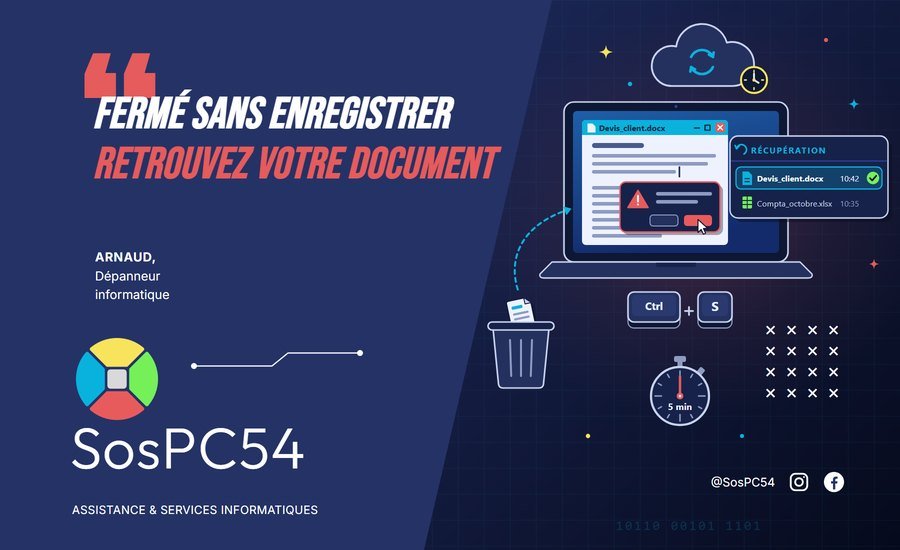
Un devis, un courrier, le tableau des dépenses du mois : une heure de travail, et au moment de fermer, un clic trop rapide sur le mauvais bouton. Ou bien l'écran se fige, le courant saute, et Word ou Excel disparaît sans prévenir. Avant de tout retaper, respirez : Word et Excel gardent souvent une copie de secours, encore faut-il savoir où la chercher. Voici, pas à pas, où regarder dans Microsoft 365, dans OneDrive et dans Windows, puis les réglages à faire dès aujourd'hui pour que cela ne se reproduise plus.
D'abord : surtout, ne refaites rien par-dessus
Le premier réflexe est souvent de tout recommencer. Prenez plutôt cinq minutes pour les vérifications qui suivent.
- Notez le nom du document et l'heure à laquelle vous y avez travaillé pour la dernière fois : chaque copie de secours affiche sa date et son heure, et la plus récente contient en principe vos dernières modifications.
- Si vous devez recommencer tout de suite, faites-le dans un nouveau document, sous un autre nom : n'enregistrez rien à la place de l'ancien fichier tant que vous n'avez pas tout vérifié.
- Si Word ou Excel vous propose des fichiers récupérés, ne les supprimez pas avant de les avoir ouverts.
- Si c'est le fichier lui-même qui a disparu, servez-vous le moins possible de l'ordinateur : les données d'un fichier effacé peuvent encore se trouver sur le disque, explique Microsoft, mais toute utilisation de l'ordinateur risque de les écraser. N'y installez surtout pas un logiciel de récupération trouvé sur internet : son installation écrirait sur ce même disque.
Word : retrouver un document fermé sans enregistrer
Tout se passe dans le menu « Fichier », à la page « Informations ». Deux cas se présentent.
- Le document n'avait jamais été enregistré : ouvrez Word, puis « Fichier > Informations > Gérer le document > Récupérer des documents non enregistrés ». Sélectionnez le fichier, cliquez sur « Ouvrir », puis, dans la barre en haut du document, sur « Enregistrer sous », pour lui donner tout de suite un nom et un emplacement.
- Le document existait déjà, mais vos dernières modifications sont perdues : rouvrez-le, allez dans « Fichier > Informations » et, sous « Gérer le document », choisissez la version marquée « (lorsque j'ai fermé sans enregistrer) ». Dans la barre en haut, « Restaurer » remplace la version enregistrée par celle-ci ; « Comparer » vous montre d'abord les différences.
Deux limites à connaître. Ces copies n'existent que si la récupération automatique était activée : elle l'est par défaut dans Microsoft 365. Et elles ne contiennent votre travail que jusqu'à leur dernière mise à jour : avec le réglage d'origine, une toutes les 10 minutes, les dernières minutes peuvent manquer.
Excel : le même chemin pour vos classeurs
Excel fonctionne de la même façon, avec ses propres mots :
- Un classeur jamais enregistré : « Fichier > Informations > Gérer le classeur > Récupérer des classeurs non enregistrés », puis « Ouvrir » et « Enregistrer sous ».
- Un classeur déjà enregistré : rouvrez-le, puis, dans « Fichier > Informations », sous « Gérer le classeur », choisissez la version « (lorsque j'ai fermé sans enregistrer) » et cliquez sur « Restaurer » dans la barre en haut du fichier.
Bon à savoir : après une coupure de courant, la récupération automatique d'Excel tente aussi de rouvrir vos feuilles de calcul telles qu'elles étaient, avec les mêmes cellules sélectionnées.
Après un plantage : le volet « Récupération de document »
Quand Word ou Excel s'est fermé brutalement, la récupération se fait souvent toute seule : à la réouverture du logiciel, le volet « Récupération de document » s'affiche et liste les fichiers récupérés, avec la date et l'heure sous chaque nom.
- Si plusieurs versions du même fichier apparaissent, ouvrez la plus récente.
- Enregistrez-la aussitôt avec « Enregistrer sous », avant de la modifier ou de la fermer.
- En fermant le volet, si vous n'êtes pas sûr d'avoir tout récupéré, choisissez la réponse qui commence par « Oui » : vous pourrez revoir ces fichiers plus tard, et Microsoft la signale comme l'option la plus sûre. La réponse « Non » supprime les fichiers récupérés.
Sur OneDrive : l'enregistrement automatique et l'historique des versions
Si vous avez un abonnement Microsoft 365 et que votre fichier est stocké sur OneDrive ou SharePoint, les espaces de stockage en ligne de Microsoft, vous êtes beaucoup mieux protégé : c'est, selon Microsoft, la façon la plus sûre de travailler.
- L'enregistrement automatique enregistre votre fichier toutes les quelques secondes pendant que vous travaillez. Il est activé par défaut pour les fichiers stockés sur OneDrive ou SharePoint : vérifiez que l'interrupteur « Enregistrement automatique », en haut à gauche de la fenêtre, est bien sur « Activé ».
- Il ne fonctionne pas pour un document pas encore enregistré, pour un fichier enregistré sur l'ordinateur hors du dossier OneDrive (dans C:\, par exemple), sur un serveur de fichiers ou dans un autre service de stockage en ligne, ni pour les anciens formats (.doc, .xls) et les fichiers .csv, ni quand la synchronisation de OneDrive est suspendue.
- L'historique des versions vous ramène en arrière : cliquez sur le nom du fichier, tout en haut de la fenêtre, puis sur « Historique des versions ». Repérez la date et l'heure voulues, cliquez sur « Ouvrir la version », puis sur « Restaurer ». Une nouvelle version s'ajoute environ toutes les 10 minutes pendant que vous travaillez, et un compte Microsoft personnel garde les 25 dernières. Avec Office 2016 à 2021, passez par « Fichier > Historique ».
Le piège du modèle : avec l'enregistrement automatique, chaque modification s'enregistre dans le fichier d'origine. Si vous partez du devis ou du courrier type du mois dernier pour en faire un nouveau, faites d'abord « Fichier > Enregistrer une copie », comme le recommande Microsoft, puis travaillez sur la copie. Trop tard ? L'historique des versions vous rendra l'original.
Enregistré, puis supprimé : la Corbeille et les versions précédentes
Le document avait bien été enregistré, mais il a disparu de son dossier ? Cherchez dans cet ordre.
- La Corbeille de Windows : ouvrez-la, faites un clic droit sur le fichier, puis « Restaurer » : il retourne dans son dossier d'origine.
- La corbeille de OneDrive : sur le site de OneDrive, rubrique « Corbeille ». Les fichiers y restent 30 jours avec un compte personnel, et 93 jours avec un compte professionnel, sauf réglage contraire de l'administrateur. Un fichier qui n'était disponible qu'en ligne n'apparaît pas dans la Corbeille de l'ordinateur : c'est sur le site qu'il faut le chercher.
- Les versions précédentes de Windows, si l'Historique des fichiers était activé : dans l'Explorateur de fichiers, faites un clic droit sur le dossier qui contenait le document, puis « Restaurer les versions précédentes ». Choisissez une version du dossier antérieure à la suppression, vérifiez son contenu avec « Ouvrir dans l'historique des fichiers », puis cliquez sur « Restaurer ». Attention : la version restaurée remplace définitivement la version actuelle. Pour garder les deux, choisissez plutôt « Restaurer sur… » et un autre emplacement.
Rien dans les corbeilles ni dans les versions précédentes ? Microsoft propose un outil gratuit, Windows File Recovery, mais il s'utilise en ligne de commande et exige un autre disque pour y déposer les fichiers retrouvés : il est réservé aux utilisateurs à l'aise. Le plus sage est de ne plus toucher à l'ordinateur et de faire appel à un professionnel.
À régler dès aujourd'hui, pour que ça n'arrive plus
- Enregistrez dès la première minute : donnez un nom et un emplacement au document dès sa création, avec la touche F12 ou « Fichier > Enregistrer sous ». Tant qu'il n'est pas enregistré, l'enregistrement automatique ne peut pas fonctionner.
- Appuyez souvent sur Ctrl + S : la récupération automatique n'est pas un enregistrement, insiste Microsoft, qui conseille d'enregistrer fréquemment, même quand elle est activée. Une habitude à prendre à chaque paragraphe, ou à chaque série de chiffres.
- Resserrez la récupération automatique, dans Word comme dans Excel : « Fichier > Options > Enregistrement ». Vérifiez que « Enregistrer les informations de récupération automatique toutes les … minutes » est coché, et passez de 10 à 5 minutes : Microsoft conseille un petit nombre, comme 5 ou 10, pour ne jamais perdre plus que ces quelques minutes de travail. Vérifiez aussi que la case « Conserver la dernière version […] si je ferme sans enregistrer » est cochée.
- Travaillez dans OneDrive si vous avez Microsoft 365, l'interrupteur « Enregistrement automatique » sur « Activé », et gardez les formats actuels (.docx, .xlsx).
- Ajoutez une vraie sauvegarde : l'Historique des fichiers de Windows copie régulièrement vos dossiers (Documents, Images, Vidéos, Bureau…) sur un disque externe. Il s'active depuis le Panneau de configuration, rubrique « Système et sécurité », avec « Enregistrer les copies de sauvegarde de vos fichiers avec l'historique des fichiers », puis « Activer ». Pour une entreprise, appliquez la règle du 3-2-1.
Vous travaillez avec LibreOffice ? Ouvrez « Outils > Options > Chargement/enregistrement > Général ». L'option « Enregistrer les informations de récupération automatique toutes les … minutes » permet de restaurer vos documents après un plantage, et « Toujours créer une copie de sauvegarde » garde la version précédente de chaque document, avec l'extension .BAK. Les deux options sont activées par défaut sur les nouvelles installations : vérifiez-les sur un ordinateur plus ancien.
On s'en occupe avec vous
Le document reste introuvable, ou vous préférez que tout soit réglé une bonne fois pour toutes ? Nous venons chez vous ou dans vos locaux, à Nancy et dans tout le Grand Nancy : recherche des copies de secours, puis réglage de la récupération automatique, de OneDrive et de l'Historique des fichiers sur un disque externe. Comptez notre dépannage à domicile : forfait S, 50 € net jusqu'à une heure, ou forfait L, 95 € net au-delà. Si le fichier a disparu du disque, notre service de récupération de données examine le support sans jamais écrire dessus, et vous indique vos chances et le prix avant toute intervention ; si le disque est abîmé physiquement, nous vous mettons en relation avec un laboratoire spécialisé (salle blanche), qui vous facture directement. Et pour ne plus y penser, notre contrat de maintenance, à 40 € par mois et par poste, comprend chaque mois les mises à jour, la sécurité, le nettoyage et le contrôle des sauvegardes, dépannages compris. Le diagnostic par téléphone est gratuit : appelez-nous au 06 69 61 02 73.
Sources : Microsoft, récupérer une version antérieure d'un fichier Word, récupérer une version antérieure d'un fichier Office, récupérer vos fichiers Microsoft 365, récupérer vos fichiers et documents Word, renforcer la protection de vos fichiers en cas de panne, fréquence de la récupération automatique dans Word, enregistrer votre classeur, enregistrer, sauvegarder et récupérer un fichier, qu'est-ce que l'enregistrement automatique ?, activer l'enregistrement automatique, afficher des versions antérieures de fichiers Office, restaurer des fichiers supprimés dans OneDrive, sauvegarde et restauration avec l'historique des fichiers et récupération de fichier Windows ; LibreOffice, aide de la version 26.8, enregistrement automatique des documents et options de chargement et d'enregistrement.